桌面 · 网页 · iPad
Kitchen Planner
操作手册
本手册说明如何导入户型、生成柜体,以及在二维和三维视图中调整设计。更新于 2026 年 11 月 24 日。
打开规划器English manual从这里开始——完整操作流程
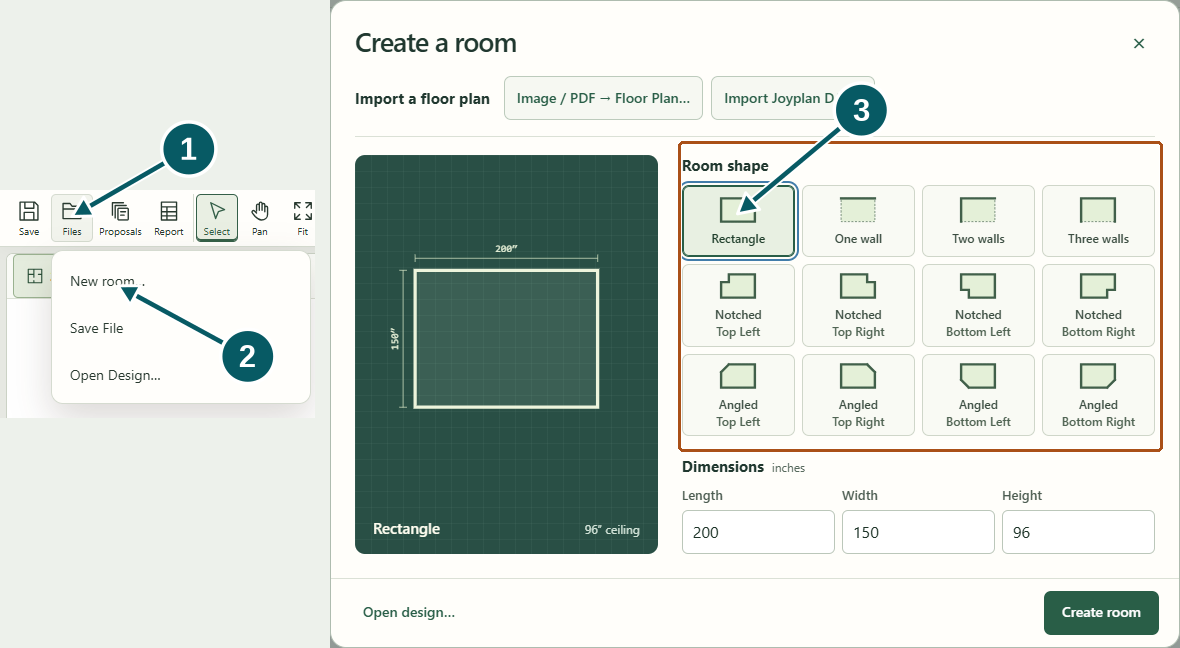
- 打开 Files。
- 选择 New room…。
- 选择符合现场的房型。
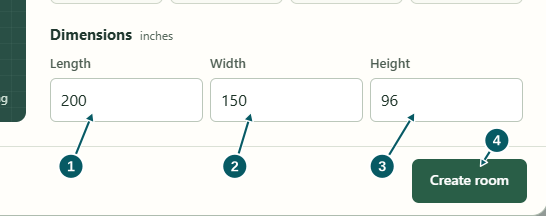
- 输入长度。
- 输入宽度。
- 输入层高。
- 点击 Create room。
- 建立房间、打开已保存设计,或使用 Files → New room… → Image / PDF → Floor Plan…。
- 多房间平面图先选择厨房,核对墙体及门窗;在 Auto Design 中确认 Kitchen Area。
- 在 Preferences 选择设计方式,生成候选方案、点击缩略图应用并编辑区域及功能;也可手动放置区域。
- 先放转角柜,再放水槽:每个相连柜排转角必须使用受支持的转角柜,并预留两侧占地及安装净空。
- 选择 RTA 或 Custom,点击 Generate Cabinets,等待进度面板完成。
- 处理阻塞性 Design check 问题,检查立面及三维,点击 Save 或 Files → Save File 下载可编辑的
.kitchen.json。
界面、视图与阶段
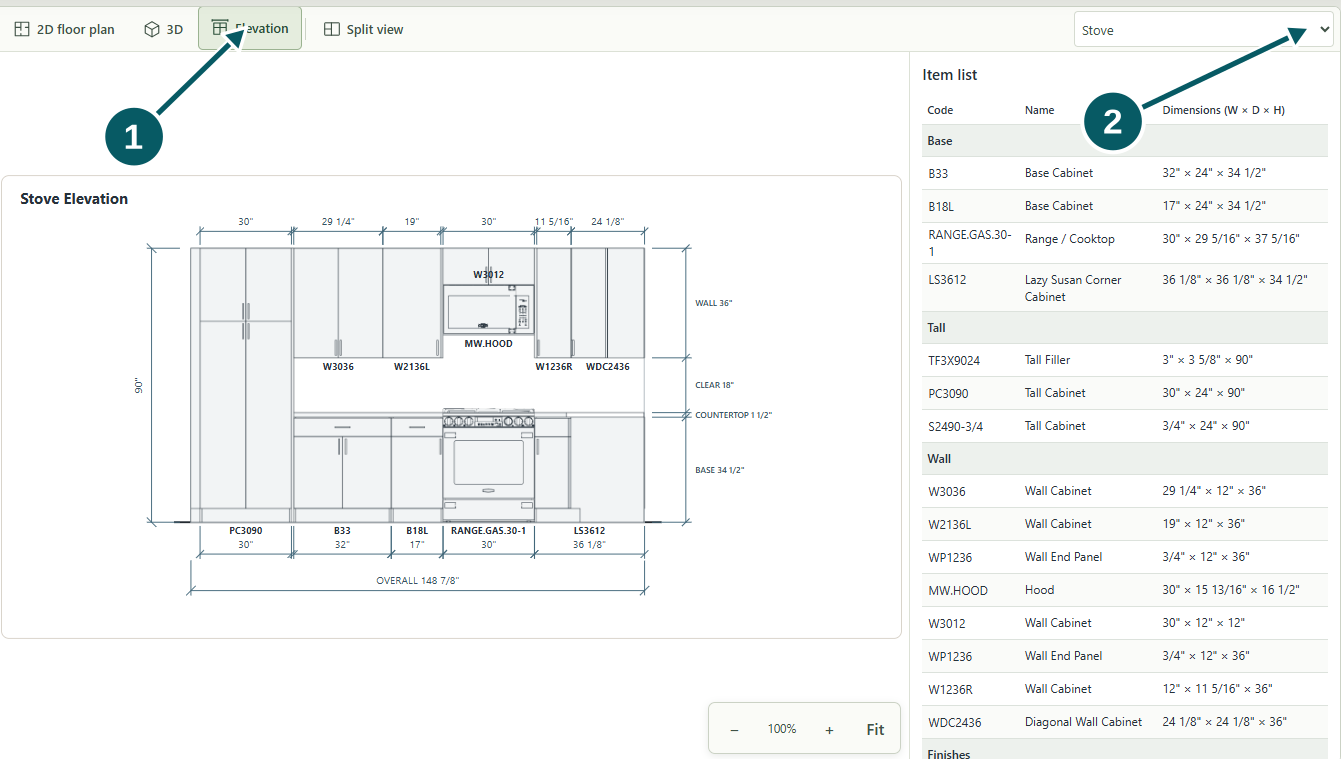
- 点击 Elevation。
- 从此列表选择墙面。
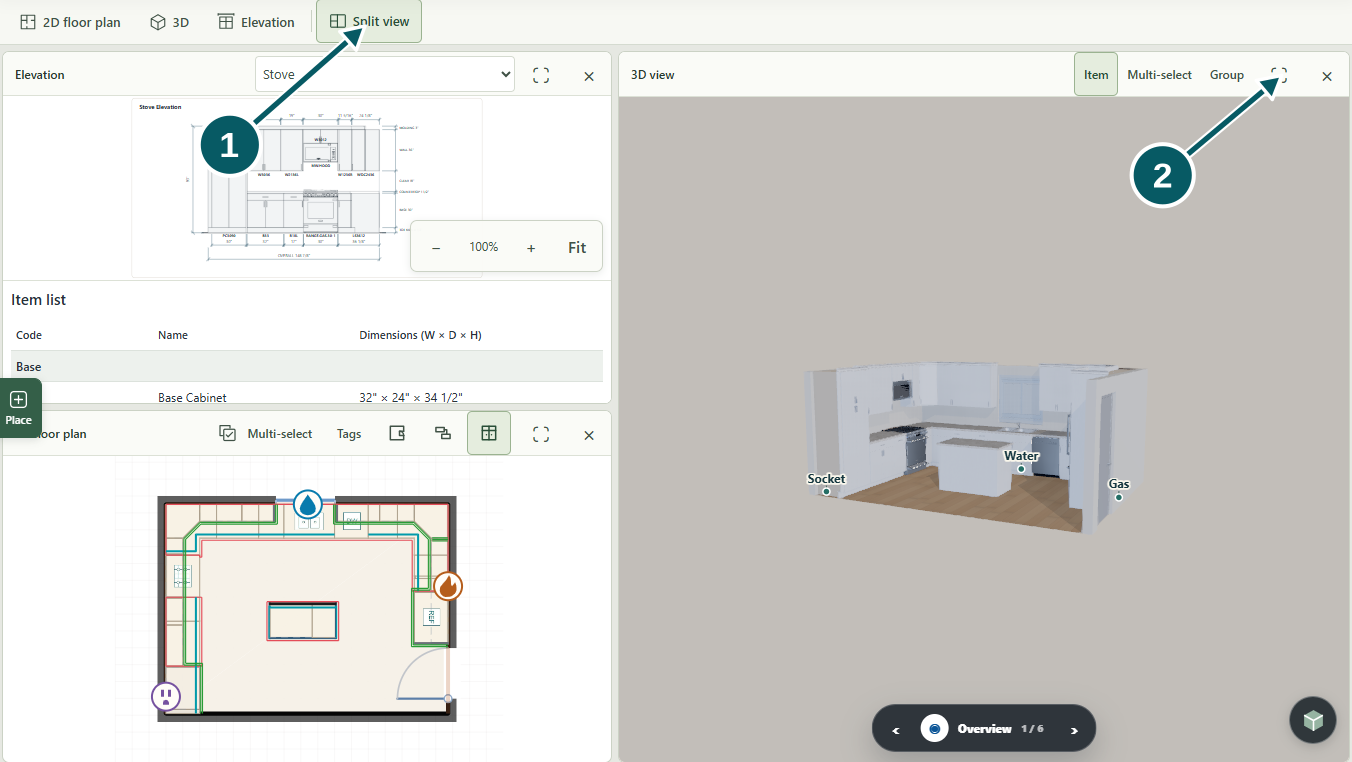
- 选择 Split view。
- 点击所需面板的放大图标。
将鼠标移到工作区左侧的 Place 可展开三列放置工具。选择 Dock 可将工具面板固定在绘图区左侧,选择 Auto-hide 后移开鼠标即可收起。浏览器会记住此设置。触屏上可点按 Place 打开。可将工具拖到平面图上,也可先选工具,再点按放置位置。顶部工具栏最左侧依次是 Save、Files、Proposals 和 Report,随后是 Select、Pan 和 Fit。紧凑界面通过 Tools 展开工具。
二维标题栏右上的图标切换 Floorplan(建筑)、Zones(放置意图)和 Cabinets(已生成柜体),切换不会删除项目。使用 2D floor plan 编辑平面布局,使用 3D 在三维场景中操作,或使用 Elevation 查看单面墙的立面图和物品清单。Split view 可同时显示三种视图。可以放大并还原单个面板,也可以关闭一个面板并排查看其余两个。打开设计文件后会返回平面图。柜体阶段的红线为台面、青线为踢脚线、绿线为顶线。
图片 / PDF → 可编辑平面图
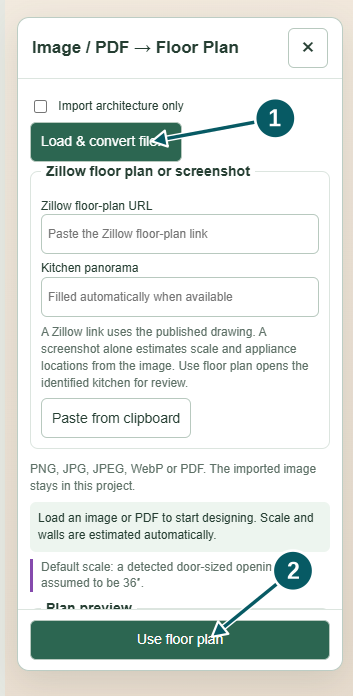
- 点击 Load & convert file… 载入图片或 PDF。
- 核对图纸后点击 Use floor plan。
粘贴 Zillow 平面图链接后点击 Use floor plan 导入该楼层的平面图。若只需要墙、门和窗,请先勾选 Import architecture only,再导入图纸或截图。已标注的厨房可在标注范围内生成通过设计检查的橱柜方案。若无法合理布置,可继续编辑布置区并查看设计检查结果。如果 Zillow 提供带橱柜和电器的楼层图,系统会识别可编辑的橱柜布置区及电器位置。在 Zones 视图中,虚线连接水槽(S)、灶具(C)和冰箱(F),形成工作三角。转换面板会保存地址并查找厨房全景。设计完成后,从视图栏或已保存方案点击 Open kitchen 3D tour 打开厨房实景。也可以粘贴截图。
- 打开 Files → New room… → Image / PDF → Floor Plan…,加载 PNG、JPG/JPEG、WebP 或 PDF(不超过 30 MB)。单页 PDF 直接转换,多页先预览再点击 Convert this page;加密文件需使用无密码副本。
- 识别成功后生成可编辑草图。比例综合可能的 36 英寸室内门宽、4½ 英寸内墙厚度、24 英寸柜深中相互一致的证据;这些是估算,不是实测。新转换默认层高 108 英寸。
- 点击 Use floor plan 进入识别出的厨房,核对布置区及电器标记。点击 Full plan 可查看全屋,再点击 Generate Cabinets 生成柜体。图片/PDF 导入默认选择 Keep image layout,保留已有可选偏好和电器宽度。
- 可用透明度对照,或展开 More tools & scale 校准、对齐、Detect walls、Trace boundary、Add interior wall。核对门窗类型和尺寸,尤其是含糊的开口;Finish comparison 隐藏原图。
原图、比例、对齐和所选 PDF 页名称随 Save File 保存,但不保存原 PDF 字节;切换页面需重新加载 PDF。导入及相关变化支持撤销/重做。若边界无法识别,则为 reference-only(仅参考):仍显示先前建筑,不代表新图已转换,可继续描图或修正。
受支持的水槽、炉灶、冰箱、洗碗机和柜体色带仅为近似布局证据,可识别部分备餐岛台、清洗岛台和相连半岛。缺失符号、低分辨率、含糊笔画及缺墙仍可能导致失败,设计前应检查草图。
如需同时识别内部墙体和开口,请选择 Trace boundary,按顺序点击外墙中心线拐点,再选择 Convert walls inside trace。
从 Zillow 生成厨房
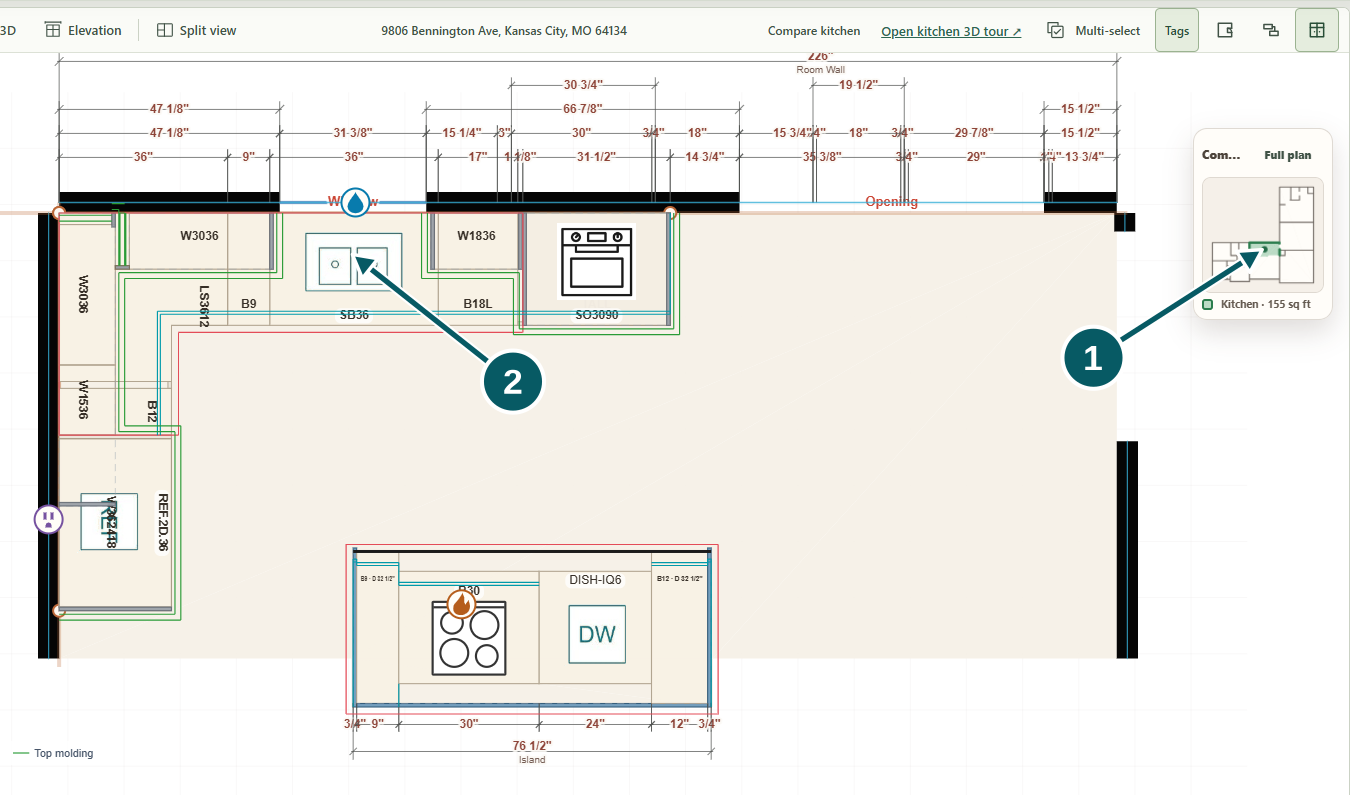
- 在小地图中找到高亮的厨房。
- 对照窗的位置核对水槽。
在图像 / PDF 导入窗口粘贴 Zillow 户型图网址,点击 Use floor plan。Zillow 交互式户型图链接可打开所选楼层。先进入识别出的厨房,查看布置区和电器标记。链接优先采用 Zillow 发布的比例和电器标注,单独粘贴截图时则根据像素估算,再点击 Generate Cabinets 生成柜体并查看待解决的问题。中岛水槽和洗碗机可保留在同一个可编辑中岛上。若没有冰箱符号,已标注的厨房中,靠墙柜列末端与实墙之间唯一合适的空位也可作为冰箱的推测位置。请在现场核实。点击 Full plan 可返回整套平面图。点击 Compare kitchen 可并排查看 3D 方案和真实厨房全景。拖动全景可改变视角。经过识别的全景会提供灶具、烟机和冰箱上柜偏好,手动选择优先。在保留原布局模式中,若全景中可辨认的斜面转角吊柜对应唯一转角,且两侧空间充足,系统将使用目录中的 WDC2436 吊柜。自动识别新图片需要配置本地视觉服务。
通过 Zillow 链接导入需要网站的查询服务,且房源须提供户型图。如果无法取得图纸,可用 Ctrl+V 或 ⌘V 粘贴截图,也可加载图片或 PDF。生成柜体前请核对楼层及推测的冰箱位置。
房间、建筑与 Kitchen Area
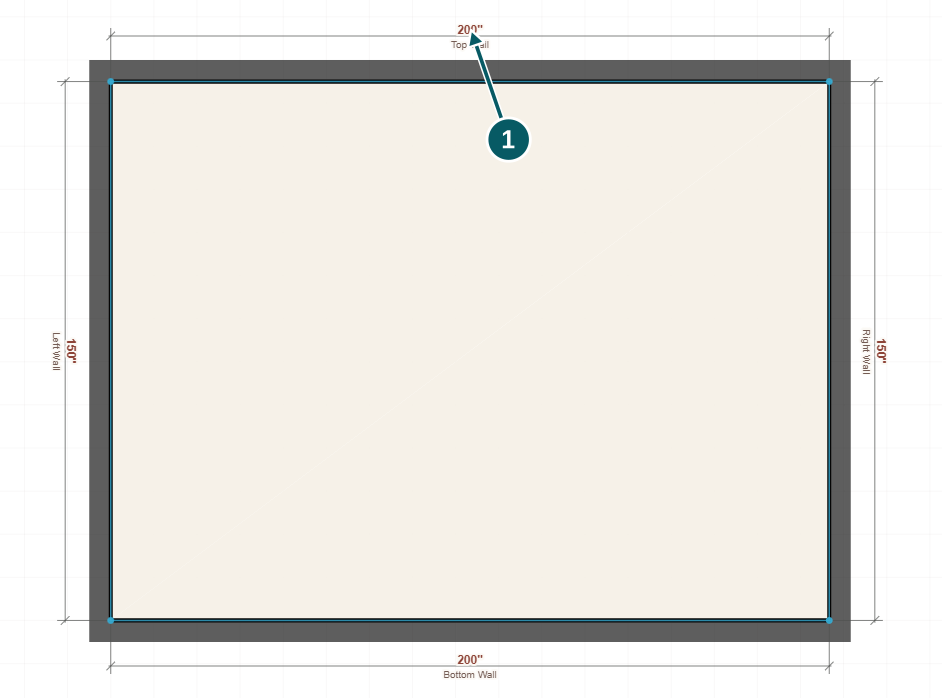
- 点击墙长数字进行修改。
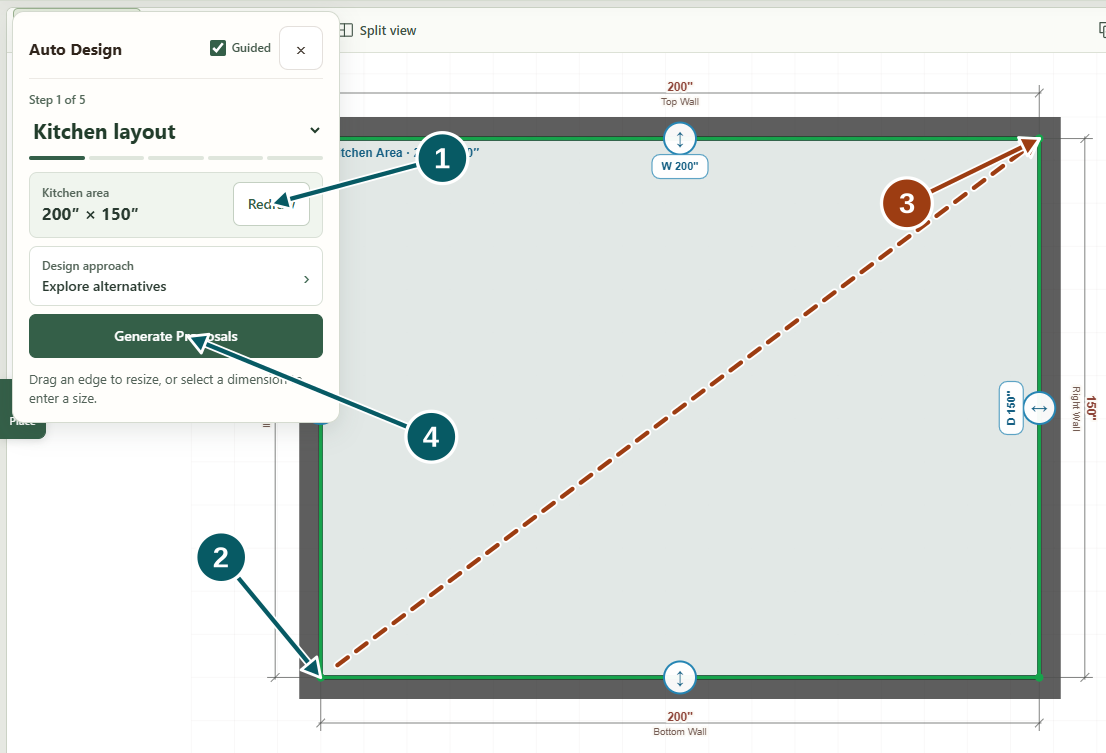
- 点击 Draw area;已划定区域时点击 Redraw。
- 在第一个内角处按下。
- 沿对角线拖至对面的内角后松手。
- 点击 Generate Proposals。
多房间图片、描图及受支持的导入项目提供房间选择器和 Complete floor plan 小地图。选择厨房后整屋仍保留;通过 Full plan 或 Room → Change Kitchen Room 重新选择。点击空白处清除选中状态,不会重新打开转换器。
可绘制或修改墙、门、窗、通高开口和柱。选中开口可修改所属墙、宽高、窗台高度及墙端距离。柱默认 24 × 24 英寸、高度随层高;可移动、缩放或打开 Dimensions。检查实际开口净空和墙面方向。
顶部直接打开 Auto Design 并绘制/确认 Kitchen Area。角点及四边手柄可吸附到实际墙面、房间角点、门窗边、墙端和柱边,绿色辅助线显示目标。拖动一边时对边固定,也可点击宽深数字输入。该范围限制柜体放置,辅助线不是新增墙体;被隔墙或开口分开的柜排仍独立。
在导入的房间中布置柜体
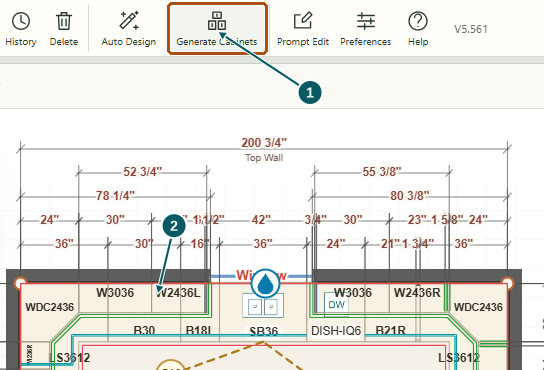
- 点击 Generate Cabinets。
- 查看生成柜列中的柜体编号。
在墙面放置柜区时,规划器可裁切靠墙填条或缩短外露端,使柜体宽度为整英寸。电器按可用柜段的边缘对齐。为保持柜宽为整英寸,水槽可略微偏离窗户中心。若烟机侧板或冰箱侧板固定了吊柜区的两端,可在两个吊柜之间安装裁切后的填条。
- 打开 Files → New room… → Image / PDF → Floor Plan…。如需自行布柜,先勾选 Import architecture only(仅导入建筑),再载入图纸并选择 Use floor plan。如果户型里有多个房间,选中厨房,对照原图核对墙体、门洞和窗户。
- 切换到 3D → Group,打开 Place → Cabinet zones,将 Base(地柜区)拖到墙体完成面。布置 L 形柜排时,再将一个 Base 拖到相邻墙面。确认转角柜在两侧都已预留占地,再放置电器和水槽。
- 在 Place → Functions 中,依次将 Sink(水槽)、Stove(炉灶)和 Fridge(冰箱)拖到柜排上。查看预览两侧的净距,确认转角预留区以外能放下整个水槽柜及相邻的洗碗机。
- 切换到 Elevation,逐面选墙查看柜体。如果放置受阻,在 Design check 中查看涉及的柜体,再调整柜排或电器的位置。
偏好设置与设计方式
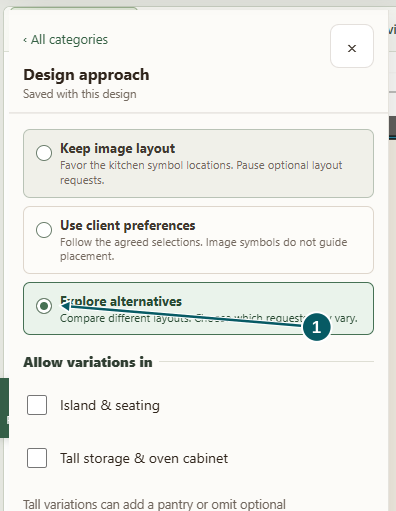
- 比较布局时选择 Explore alternatives。
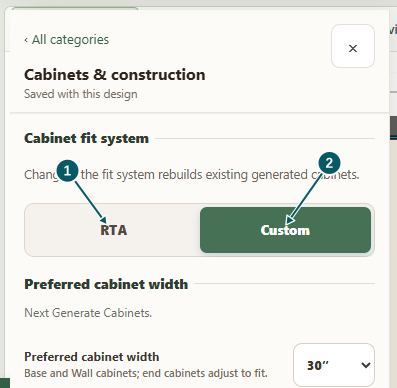
- 标准柜宽选择 RTA。
- 可调整柜宽则选择 Custom。
Preferences 分为六类:Design approach(设计方式)、Layout & storage(布局收纳)、Appliances(电器)、Cabinets & construction(柜体构造)、Room(房间)、Workspace & display(操作显示);All categories 返回首页。标签说明设置何时生效。柜高及叠柜位于 Cabinets & construction,层高位于 Room。
- Keep image layout:优先参考已识别电器及可行的原图中岛/半岛;暂停可选岛台、高柜、抽屉、灶旁柜、垃圾桶及转角样式偏好,但不清除选择。图片提示不是精确位置、尺寸或已确认管线。
- Use client preferences:执行所选配置,不按图片位置评分;岛台要求无法实现时明确提示。
- Explore alternatives:比较布局。勾选 Island & seating 或 Tall cabinet program 可变化对应要求,其他选择固定;岛台选 Auto 时也可比较已识别的相连半岛。
所有方式都保留电器尺寸、建筑、构造设置、确认管线和锁定。切换方式保留当前设计并清除待选方案。新建水槽/灶台/冰箱默认宽度为 36/30/36 英寸;选中已有功能区后,可在 Auto Design → Cabinets → Cabinet properties 中调整宽度。普通柜优选宽度为 30、36 或 42 英寸。抽屉、灶旁窄柜和垃圾桶选项在 Generate 生效,None 清除;Wall stacking → To ceiling 在高度允许时添加受支持叠柜。
Keep Image Layout 会保留已识别的 U 形橱柜布局。工作通道偏窄时,可在 Design check 中查看宽度。选择将冰箱移至另一面墙的方案后,需要确认才能应用。取消会保留当前厨房。
自动设计与保存方案
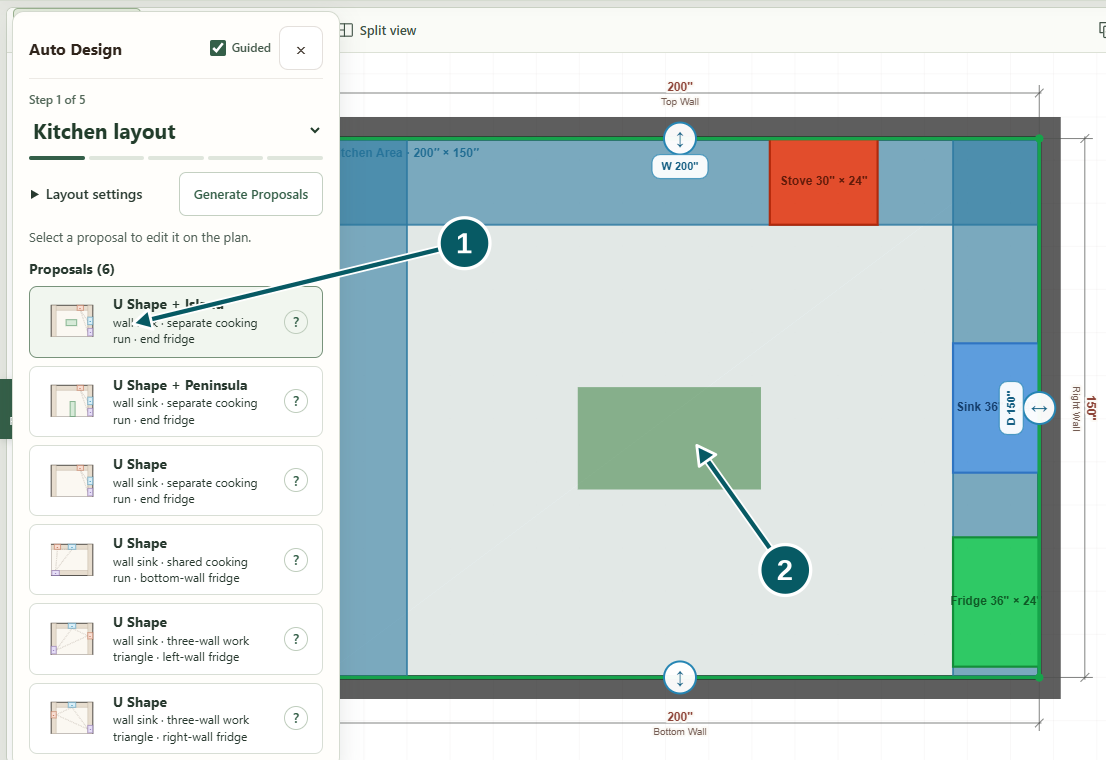
- 点击方案缩略图,应用可编辑区域。
- 在图中核对中岛及其周围柜列。
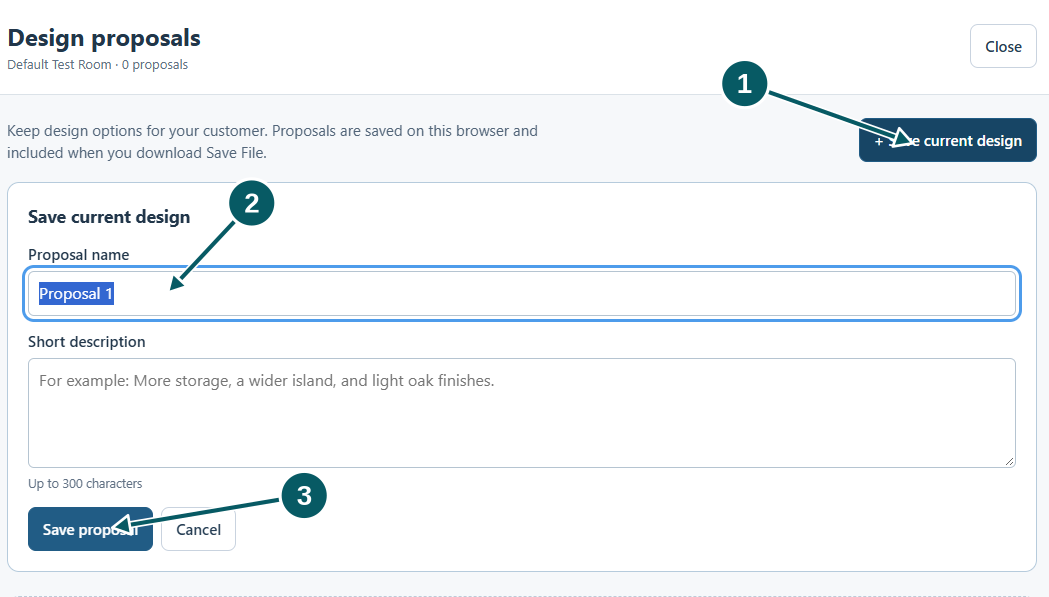
- 点击 Save current design。
- 输入方案名称。
- 点击 Save proposal。
打开 Auto Design,绘制厨房区域后选择 Generate Proposals,点击方案即可编辑。开启 Guided 后,可用步骤选择器直接切换到功能、电器、净空或柜体。
Generate Proposals 在确认范围内比较靠墙与浮动布局;通行检查考虑开口间可用路线,缺少路线证据不等于通行已合格。Auto 按实际评分比较,并非固定优先中岛。Compact 方案披露缩小的操作留空,同时保留完整电器与转角预留。
点击缩略图应用并编辑区域、水槽、灶台和冰箱;? 查看说明。Editing 状态下可拖功能和改区域,再明确点击 Generate Cabinets。生成柜体后切换其他方案可能重新生成其柜体,建议先用 Proposals → Save current design 填名称说明保存当前设计;Save current & open 保存当前选项后打开另一方案。Save File 包含各方案和有效偏好。
候选方案只是草案。需检查生成后的电器、洗碗机、转角、适配及净空;Needs revision 或未解决区段必须处理后才能验收。
先转角柜,后水槽
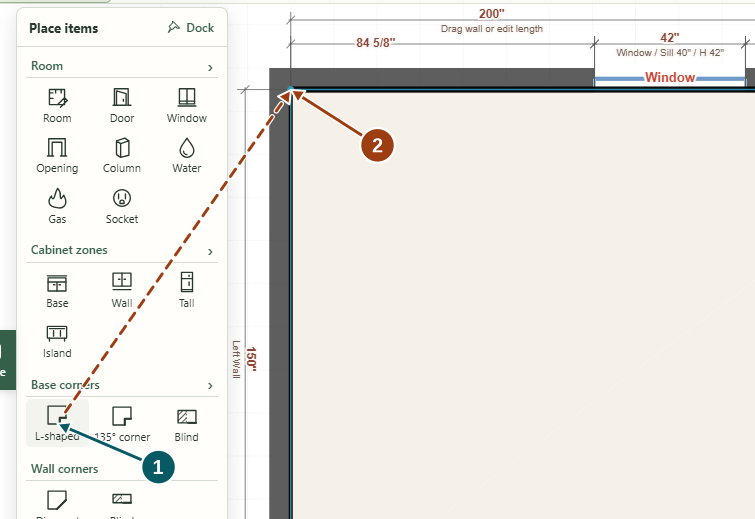
- 在 Base corners 中按住 L-shaped。
- 拖至这两面墙的内角交点后松手。
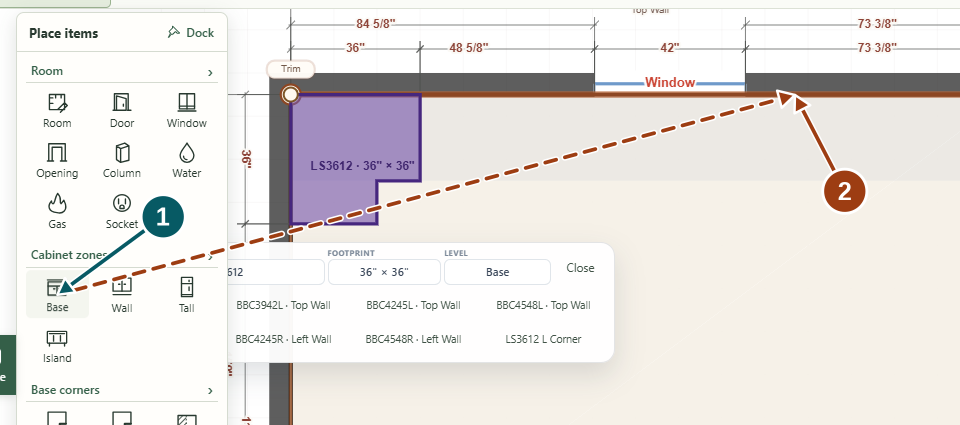
- 在 Cabinet zones 中按住 Base。
- 拖至转角预留区以外的直墙上并松手。
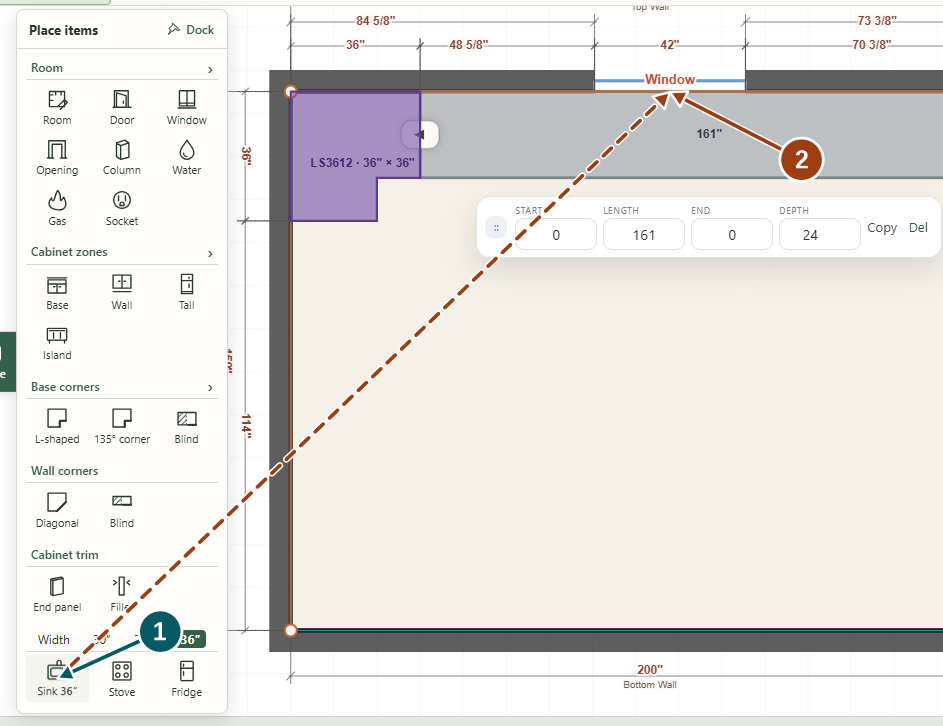
- 在 Functions 中按住 Sink。
- 拖至窗下的直地柜列并松手。
每个相连柜排转角必须有受支持转角柜,包括 L/U 型柜排及墙柜排与半岛接点。先确定产品、所属柜排、左右开向、两侧占地及操作/安装净空。整个水槽地柜和完整洗碗机必须避开预留区,不能只检查水槽符号或中心。
按层级选择受支持的地柜 L 形/盲角、吊柜斜角/盲角。Base 和 Wall 的 Auto 分别比较合法目录选项;指定产品与锁定保持不变。选中紫色转角预留可查看尺寸及可用类型/所属侧。真正被开口分开的柜排或独立中岛不自动形成相连转角。
普通直柜、单独 BF336/BCF3、死角空洞或 Island 标签都不能代替转角柜。合法转角柜可配安装填条。旧项目及部分旧生成路径仍可能存在不合规接点,尤其清洗半岛。保留冲突锁定,修改布局或明确标为阻塞。应用、生成、编辑和保存重开后均需核对实际转角柜及完整水槽柜占地,即使系统未自动标记也不能直接验收。
生成柜体与手动调整
- 点击 Generate Cabinets。
- 查看生成柜列中的柜体编号。
生成柜体时,规划器会尝试用至少 9 英寸宽的柜体填满地柜和吊柜行内的空隙。也可以把 Place → Base 或 Place → Wall 拖入已生成柜列的空隙。相邻柜体可移动或调整宽度,未锁定的炉灶和烟机可一起移动。点击 Undo 可恢复原布局。
在三维定制模式中,将工作三角形手柄拖到大致位置。选中电器后,可在 Next fit 中选择方向并移至下一个可安装位置。放置高柜或转角柜会重新适配相邻柜体,使直柜宽度保持整英寸。在 Group 模式中,拖动柜组或端部手柄时按一英寸步长移动或调整长度,吸附后即可松开。
默认采用定制模式。点击生成柜体后,系统会用整英寸宽度配柜,并在允许范围内调节外露端、独立岛台或冰箱靠墙填条。装饰端板保留原有厚度。 若厨房符号所标的水槽或灶具未锁定,系统会沿墙向两侧各检查最多 6 英寸的可用位置。烟机会随灶具移动,洗碗机保持在水槽原来的一侧。
从左侧 Place 面板的 Cabinet trim 将 End panel(端板)或 Filler(补板)拖到二维或三维视图中的柜体侧面。在平面图中也可以先选择工具,再点按柜体一侧。板件会根据柜体选择型号和安装尺寸。将填条拖到两个柜体之间或柜体与侧墙的接缝处。绿色条带显示 3 英寸填条的实际安装位置和高度。系统会调整所指柜体的宽度,留出 3 英寸的安装空间。如果该柜宽度受限,则尝试调整接缝另一侧的柜体。琥珀色表示无法安装。绿色时松开即可安装,点击一次 Undo 可同时撤销柜宽调整和填条安装。打开柜体收边练习项目。
在练习房间内,可先用 End panel 给外露吊柜添加端板,再将 Filler 拖到两个地柜的接缝处。确认预览中的柜宽后松开,点击 Undo 可同时撤销柜宽调整和安装。
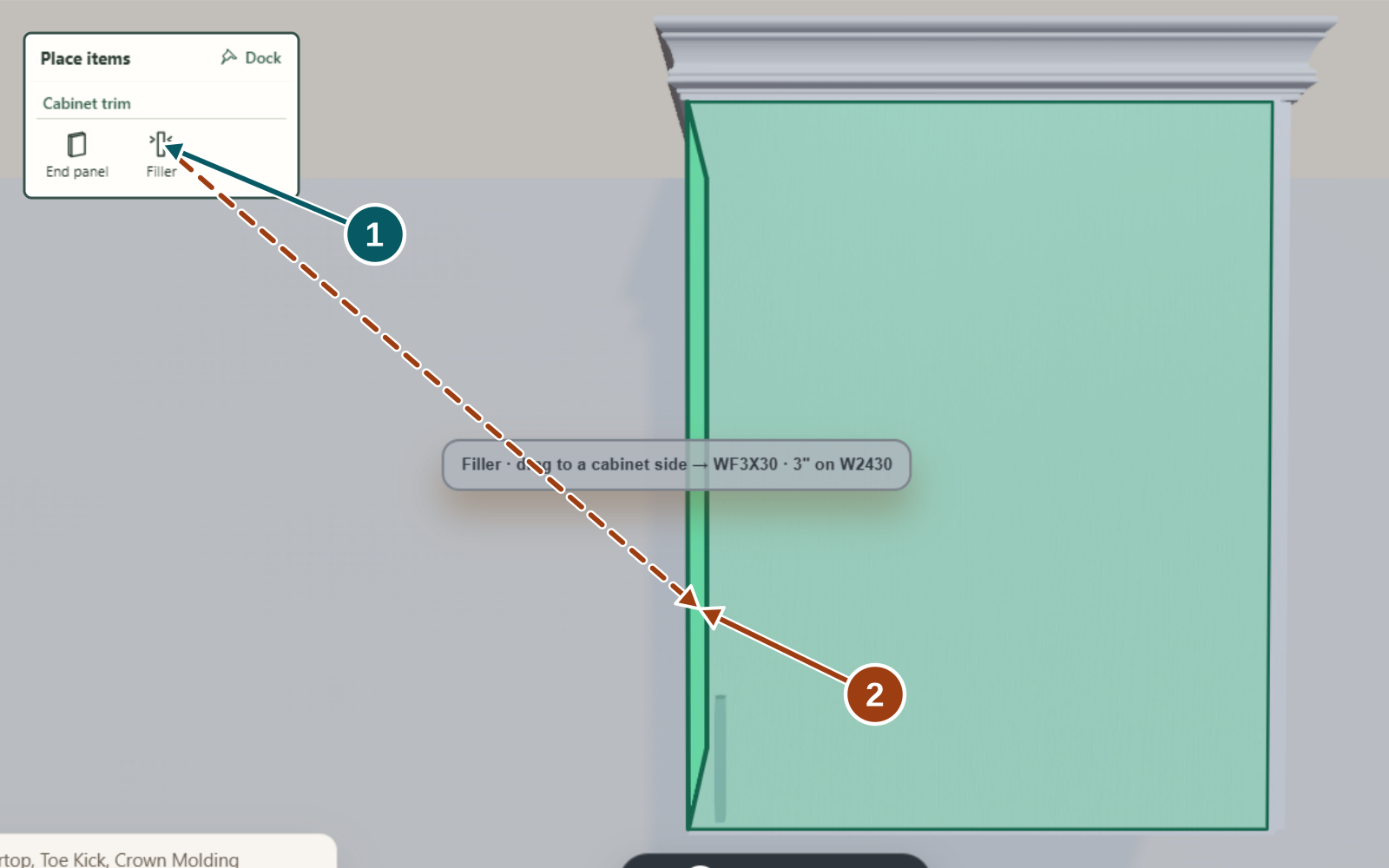
- 按住 Filler 工具开始拖动。
- 拖至高亮的柜体侧边后松手。
将 Base/Wall/Tall 放在正确实际墙面,选择 RTA 标准柜或受支持的 Custom 调整。Generate Cabinets 显示准备、电器、柜体、转角、填条和检查阶段,等待控件恢复;若放置意图错误,应修改区域。
- 选柜体编辑柜号、宽度和层级,支持处可输入分数英寸;上下取整箭头显示目标宽度,Split 拆分受支持柜体。
- 点合并图标(两柜合一),再选择接收宽度的柜体。点等宽图标(等号),再选择要调整的柜体。Escape 或再次点击取消;保护对象和无法适配的变化会阻止操作。
- Fill start gap / Fill end gap 向可用相邻空间延伸一侧,对侧不动,可能得到 Custom 宽度。
- Combine fillers & resize 将所选补缝条合并为受支持柜宽及精确余量,先查看预览再 Apply。每排只接受一条算术补缝条,结构净空及收口板单独处理。
- 直接选补缝条后拖柜身/Drag filler 手柄,或用 Move toward start/end;结构转角填条仍固定于接点。
未锁定的独立中岛可在总长上下 1 英寸范围内适配标准柜,同时满足空间及锁定条件;重复生成不可累积该余量。电器保持完整尺寸。带上柜的冰箱外露侧需要从地面连续覆盖到上柜顶部的收口板,包括开口旁端部,须在二维及三维核对。
柜列末端紧邻垂直实墙时,检查柜体与墙面之间的安装填条。冰箱及其上柜靠墙一侧共用一块通高填条。水槽上方为实墙时,系统放置一个与水槽地柜等宽的矮吊柜,顶部与相邻吊柜齐平。水槽上方有窗时会保留开口。
在开放式厨房中,请检查半岛水槽开孔周围以及背板上方的石材。半岛越过图上的厨房标注边界时,Generate Cabinets 会依据实际地面和墙面完成面确定台面范围。
设计后的现场复尺
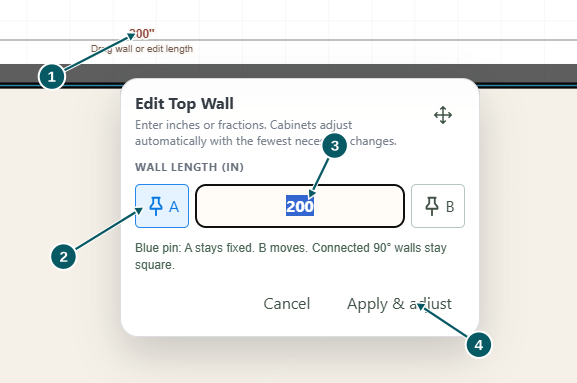
- 点击墙长。
- 固定位置不变的一端。
- 输入实测长度。
- 点击 Apply & adjust。
直接点击/轻触图上的墙长、门窗宽度或距墙端尺寸,输入小数或分数英寸(如 63-3/8),点击 Apply & adjust。无独立 Measure 工具。可拖动编辑窗标题或四箭头手柄;手柄支持方向键移动、Home 还原。
蓝色 A/B 图钉 指定固定墙端,对端及相连垂直墙一起移动并保持直角;门窗保留相对固定端距离,除非明确编辑。贴墙的 Kitchen Area 边随墙移动,独立内部边不变。
系统尝试最少必要调整:优先用合适补缝条吸收差值,再改必要邻柜,保留无关柜排/区段、电器尺寸、转角、收口、管线和锁定。未锁定且原本对窗的水槽随窗变化。空间不足继续显示 Design check 问题。Apply 自动调整,无需再 Generate;取消或数值不变不修改设计。一回 Undo/Redo 包含建筑及柜体变化,Save/Open 保留结果。
修改相邻门或柱的实测尺寸后,检查柜列新端点、开口净距和收口端板。
已确认管线与图片提示
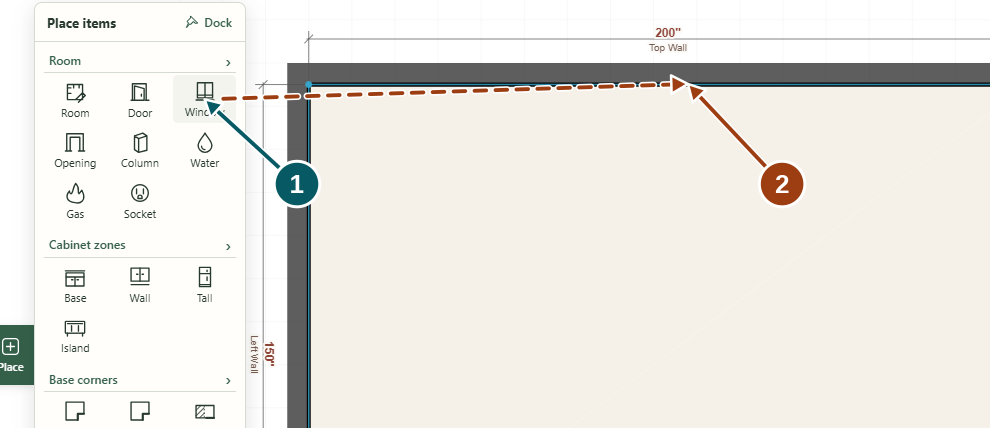
- 在 Place → Room 中按住 Window。
- 拖至墙上需要开窗的位置并松手。
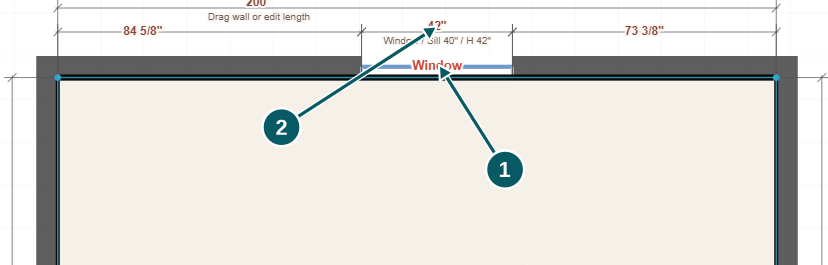
- 点击墙上的窗。
- 点击窗宽数字,输入新尺寸。
从 Room 工具拖动 Water、Gas、Socket 到墙上,选中后可在 Auto Design → Cabinets → Cabinet properties 中编辑距墙端距离或删除。Generate Cabinets 可在确认水/燃气点附近添加缺失的水槽/炉灶,沿同墙允许既有的 ±6 英寸偏移,而管线点不动。使用前应确认真实管线。
Base 区域内的确认 Socket 将冰箱放到可用柜排端;区域外可在净空墙段生成完整独立冰箱,无需新建 Base 区域,仍受开口、墙净空、现有对象和锁定约束。
在“保留图片布局”模式下,图片转换已识别柜体区域和水槽、炉灶、冰箱时,先核对区域和标记,再点击 Generate Cabinets 生成可编辑的厨房。点击小地图上的 Full plan 可查看全屋。点击 Use floor plan 可先调整区域。Generate Cabinets 将按照所选宽度在图示位置附近生成缺少的电器。沿墙地柜上方的可用墙段会生成可编辑的吊柜区域,避开窗户。沿墙标记吸附到墙上,岛台标记随岛台移动。
图片推断的 Water/Gas/Socket 仅表示可能电器位置,不是实测管线。点击只选择,不移动;明确修改其管线位置后才变成确认墙面服务。缺失或重复提示需检查,不能从图形大小推断电器尺寸。
设计验证——错误与参考建议
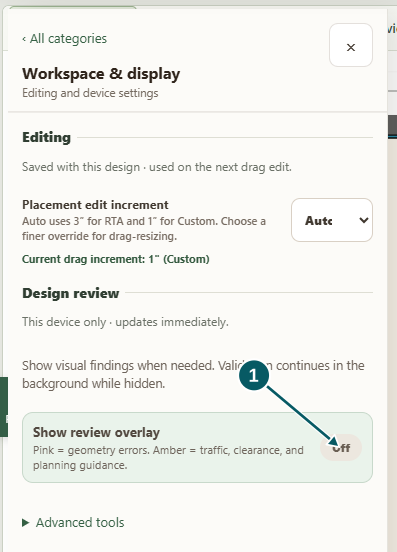
- 点击 Show review overlay 开关。
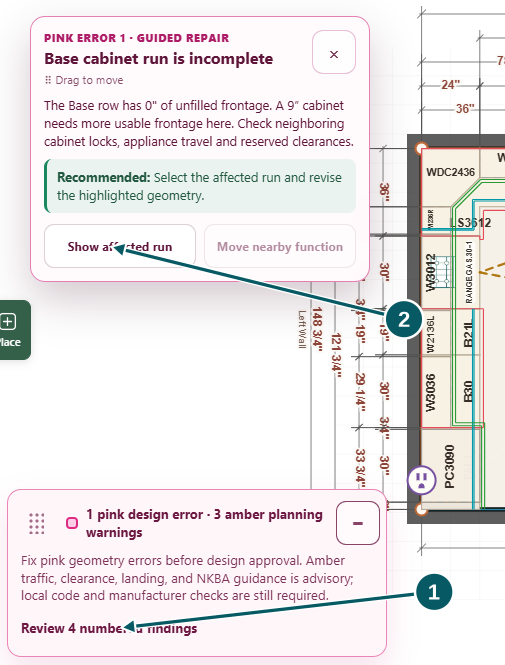
- 展开编号列表并选择问题。
- 在修复面板中点击 Show affected run。
设计审查叠加层默认关闭。在 Preferences → Workspace & display 开启 Show review overlay,通过 Review numbered findings 点击编号查看尺寸及修复操作;隐藏叠加层不会解决问题。
粉色表示阻塞性几何/功能问题,如重叠、未解决区段、开口冲突或生成电器缺失/尺寸错误;琥珀色为通行、操作留空、净距和工作三角参考建议。特别检查 Compact 方案和洗碗机操作空间。成功生成或空白提示不代表厨房完整合格,须核对实际柜体占地及首要转角规则。
重开旧设计后,请核对每个相连转角、整个水槽地柜及洗碗机的位置。柜体重叠或柜列留有未解决的空隙时,需要调整布局。保留锁定的物件,在 Design check 中查看待解决的问题。
请在柜体实际安装高度检查转角的两侧。例如,炉灶与 L 形转角柜之间若只有 9 英寸,可安装 9 英寸宽的地柜。如果锁定的宽柜侵入转角,生成会受阻。根据提示中的柜体名称调整位置或宽度。
二维鼠标操作与触控
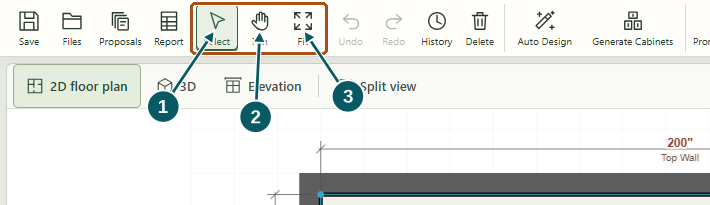
- 点击 Select 选择物件。
- 点击 Pan 平移图纸。
- 点击 Fit 让平面图适应窗口。
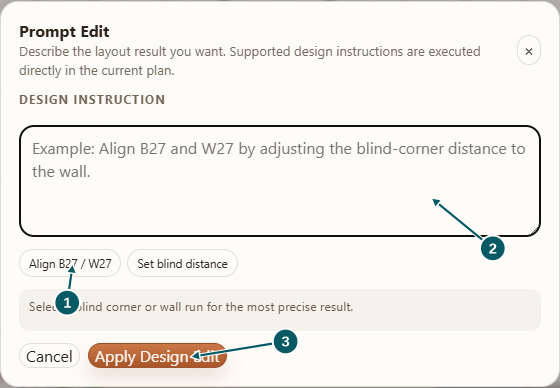
- 选择示例,或自行编写指令。
- 检查或编辑设计指令。
- 点击 Apply Design Edit。
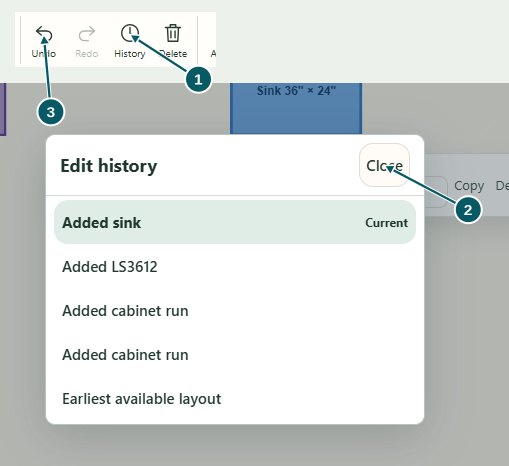
- 点击工具栏中的 History。
- 核对当前记录后,关闭 History。
- 点击 Undo 撤销上一次修改。
点击/轻触选择,拖主体移动、拖手柄缩放;滚轮以指针位置缩放,右键拖动平移。iPad 用单指选择编辑,双指平移/捏合缩放;Tools 打开可滚动抽屉。Fit 聚焦确认的 Kitchen Area,没有该范围时显示全图。Escape 取消操作或关闭 Help,Undo/Redo 撤销重做受支持编辑。
Zones 中拖水槽/灶台/冰箱及端点修改草案;Cabinets 中受支持的水槽/炉灶/洗碗机主体拖动可在墙面 Base 与中岛/半岛间转移,宽度不变。洗碗机保留独立 24 英寸位置,冰箱仍在墙排。接受转移前核对转角预留。
用 Multi-select 逐项加入或移出选择。在 3D 中,选 Item 可删除单个柜体,选 Group 可将柜排、岛台或半岛连同饰面一起删除。未选中任何项目时,点击 Delete 会询问是否清空厨房。确认后保留建筑和管线点位,点击一次 Undo 即可恢复厨房。
三维鼠标操作、触控与柜体工具
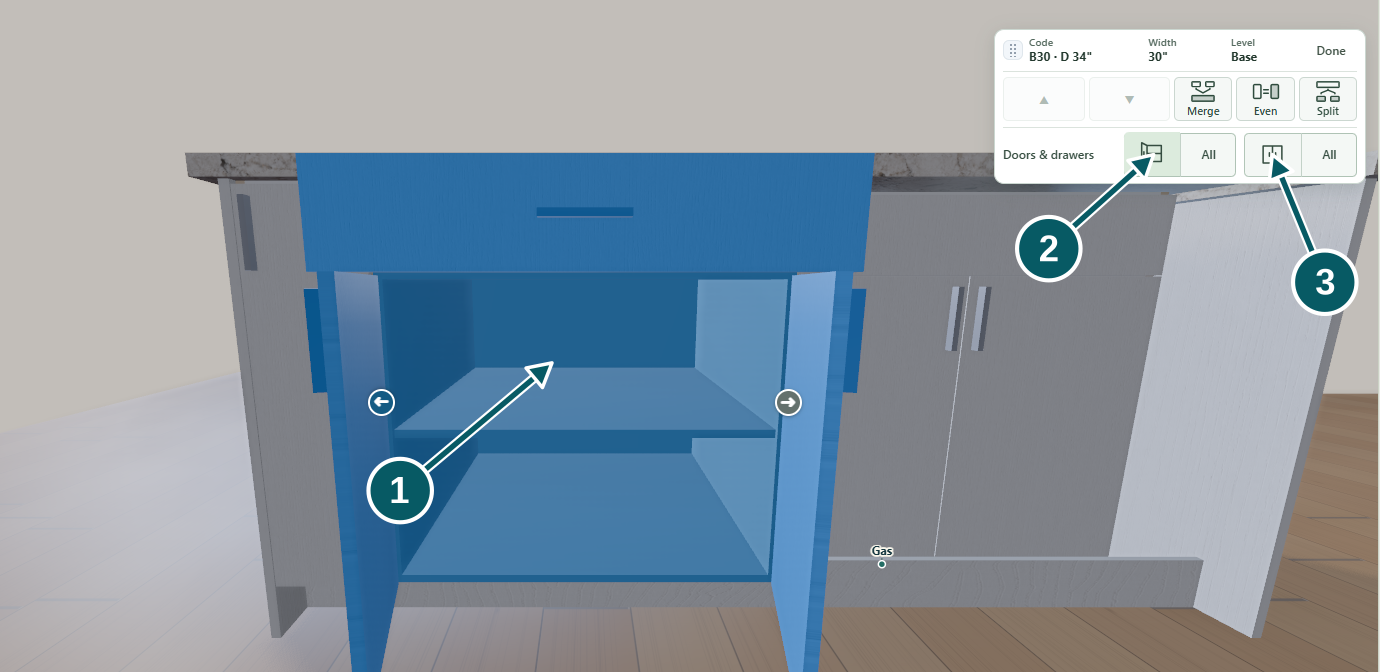
- 点击柜体以选中。
- 点击开门图标。
- 点击关门图标使其关闭。
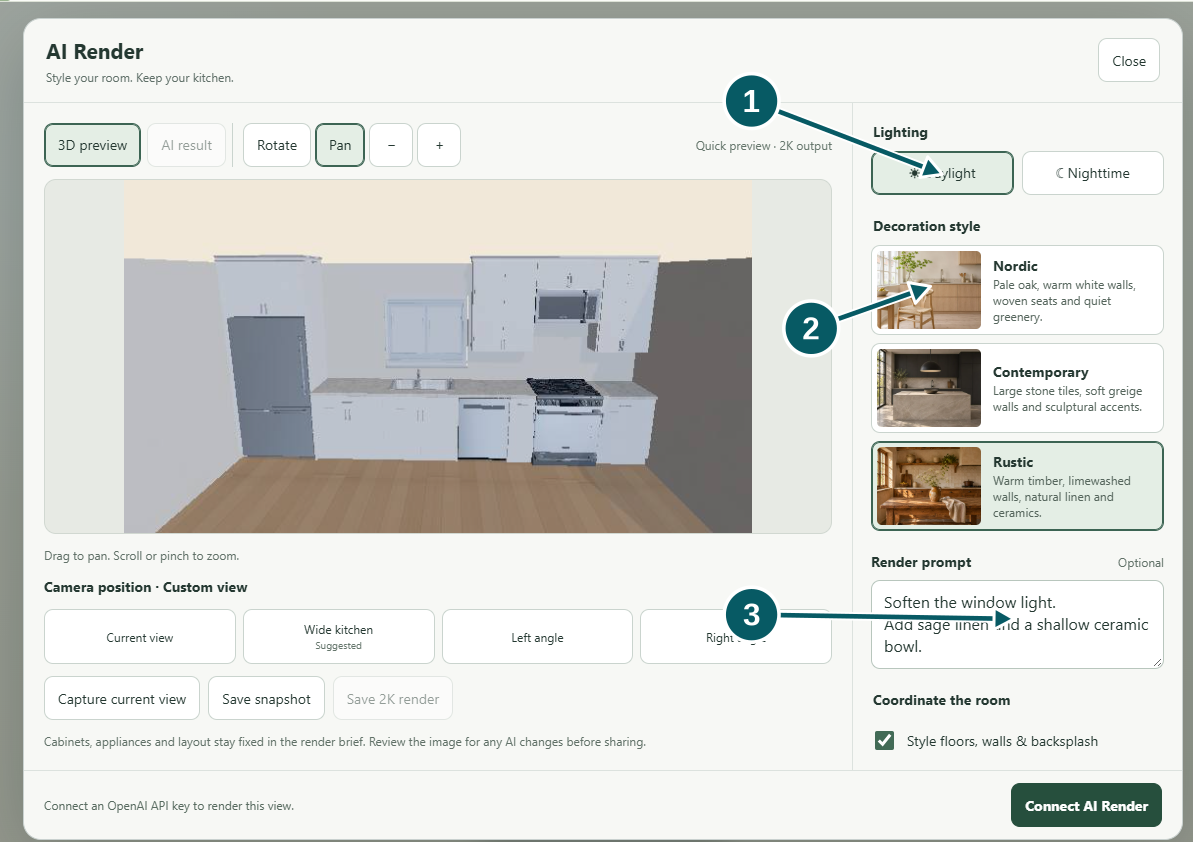
- 选择灯光。
- 选择风格预览图。
- 在此输入渲染要求。
在三维中放置和测量房间元素
在三维中打开 Place → Room。将门、窗、洞口、水点、燃气点或插座拖到墙上,将柱子拖到地面。也可以先点选工具,再点选放置位置。点选墙体、构件或管线标签以查看尺寸。点选尺寸,输入英寸(支持分数),然后应用。Room 按钮可打开房间模板。
在 Place → Functions 中,将鼠标悬停在水槽、炉灶或冰箱上即可查看可选宽度。向上滚动选择大一档,向下滚动选择小一档,然后将工具拖入平面图或三维视图。初始宽度取自偏好设置。键盘聚焦工具后,也可以用上下方向键切换宽度。
移动工作三角形顶点
选中水槽、炉灶或冰箱以显示工作三角形。把对应顶点拖向目标柜列,可在指针旁查看移动距离。松开后先显示 Fitting cabinets…(调整柜体),再显示 Updating 3D view…(更新三维视图)。进度条消失后可查看移动结果或受阻原因。若水槽进入转角预留区,可在三维视图顶部选择 Use nearest fit(使用最近的可行位置)或 Keep editing draft(保留草稿继续编辑)。
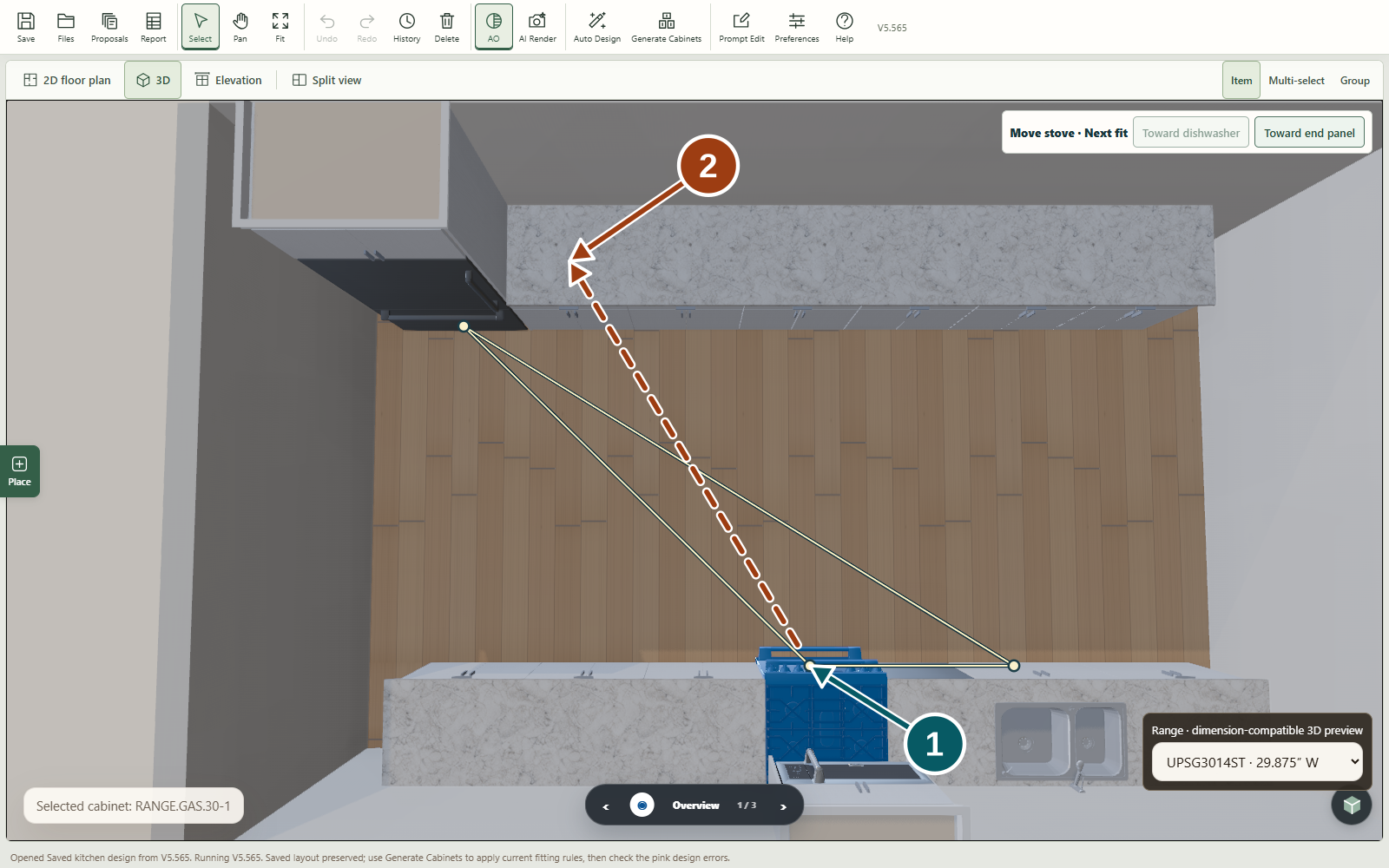
- 按住工作三角形中的灶台顶点。
- 拖至接收的地柜,确认预览允许放置后松手。
选中柜体
点击或轻触柜体后,它朝向视点的可见表面会显示为蓝色。在纹理模式中仍可看清门型、木纹和五金。Texture with outline 和 Hidden line 以深蓝色勾边,Wireframe 以亮蓝色显示线条。选中其他柜体时,高亮随之切换。保存的场景和 AI Render 预览保留柜体的实际饰面。
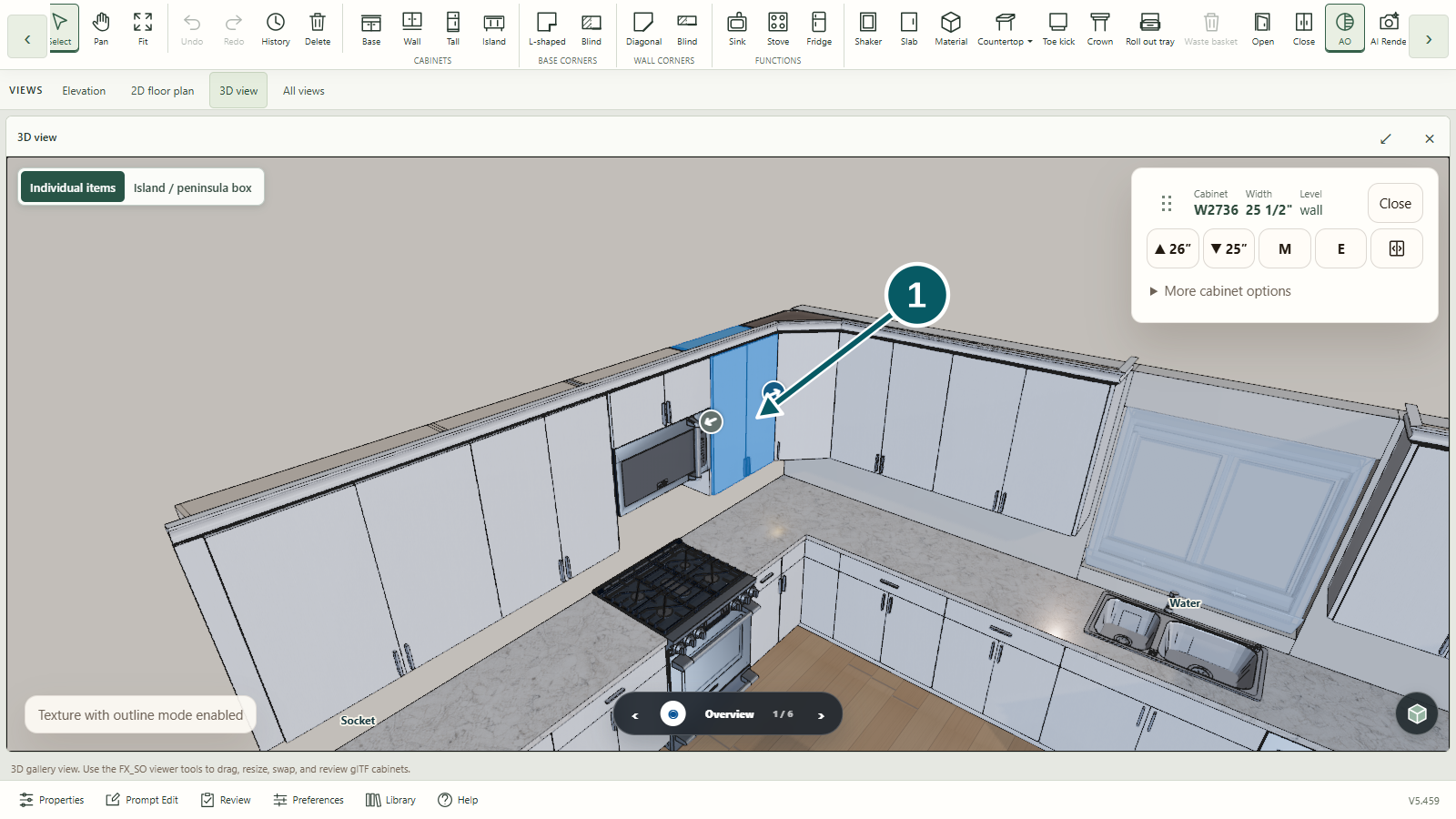
- 点击吊柜正面以选中柜体。
移动柜体和调整宽度
沿柜列拖动柜面或工作三角形顶点。定制模式每步 1 英寸,RTA 模式每步 3 英寸。松开后相邻储物柜调整宽度。灶具与烟机一起移动。拖动冰箱顶点时,冰箱、侧封板和上方吊柜同时移动。指针旁显示移动距离。燃气、给水和插座标记保留在现场原位。电器可独立移动,接入点是否迁移由设计师现场决定。水槽和洗碗机可单独拖放到靠墙、岛台或半岛的储物地柜上,原位置会补入尺寸合适的门抽柜。请为转角和锁定柜体留出空间。按 Esc 取消,或在松开后撤销。
在三维视图中点选高柜模块,可在原位切换为 Tall Cabinet(高柜)、Fridge(冰箱)或 Appliance(烤箱高柜)。烤箱高柜需要 30 英寸宽的模块。平面图会同步更新。
选择洗碗机并点击 Switch sink side,或将它拖到水槽另一侧。确认前可查看水槽及外露收口端的调整,撤销可恢复整排柜体。
拖动柜体到同一排相连的储物柜上可调整顺序,并保留各柜的安装宽度。在三维视图选中柜体,拖动蓝色边缘箭头调宽。RTA 采用目录宽度,定制模式采用当前步长。拖动点状手柄移动窗口。在 Doors & drawers 中,点击开门图标可打开选中的柜体并从正面查看,点击关门图标可关闭该柜体。开门图标旁的 All 打开全部柜体,关门图标旁的 All 关闭全部柜体,即使部分柜体已关闭也可使用。Done 关闭编辑窗口。合并图标显示两柜合为一柜,等宽图标显示两个同宽柜体,拆分图标显示一柜分为两柜。
将鼠标悬停在物件上可查看产品编号及实际宽、深、高。点击水槽、炉灶或冰箱显示工作三角,点击空白处隐藏。在 Group 模式下,将 Base(地柜)、Wall(吊柜)或 Tall(高柜)拖到墙面,柜组会填满可用墙段。在 Group 模式中,点击柜组长度、岛台净距、旋转角度或吊柜离地尺寸即可直接输入新值。按回车、空格,或点视图空白处应用;按 Esc 取消。拖动任一端改变总长度,松开后重新排柜,并更新端板或填条、台面、顶线和踢脚板。选择 Item 可编辑单个柜体。对于岛台和半岛台,拖动包围框可移动整个岛台或半岛台,拖动任一端的蓝色箭头可调整长度。拖动时可以实时预览柜体和台面的位置与长度。点击柜排长度旁的旋转箭头,可将独立岛台顺时针旋转 90°。松开后重新适配柜体,按 Esc 可取消。拖动时显示柜列长度、移动距离及到邻近柜体或墙面的间距。连接的半岛台沿墙移动,在自由端改变长度。选择 Item,再点选岛台或半岛台的储物柜,即可打开与靠墙柜相同的紧凑编辑窗口。
在三维视图中,将地柜、吊柜、高柜、水槽、炉灶或冰箱拖到已有柜体上,再沿柜排左右移动。绿色包围框显示预计占地及宽度。放置水槽、炉灶或冰箱时,两侧标尺显示到相邻电器、端板、转角柜或柜排端部的可用净距。靠墙填条处还会标出到墙面的总距离。轻轻移动时,RTA 每次步进 3 英寸,Custom 每次步进 1 英寸。琥珀色表示该位置受阻。将水槽拖到距窗户中心 12 英寸以内即可居中,虚线标出中心位置。向外拖动,或按住 Alt 放置,可保留偏移。沿柜排拖动水槽或炉灶时,可查看移动距离及到该方向固定边界的行程。松开后若准确位置无法配柜,系统会在同一方向上尝试与目标相差 3 英寸以内的位置,并显示实际移动距离。在 3D 中点击炉灶或水槽,在 Next fit 下选择方向,即可移至第一个可配柜的位置。要移动更远,可直接拖到目标位置;若快速松手需要微调超过 3 英寸,系统会显示最近的可选位置。在某个尺寸处稍作停留,预览会吸附到同一方向上最近的可配柜位置。绿色刻度表示已验证的位置,松开即可安装。按住 Alt 可精确调整。 在 3D 中,将柜体或功能工具拖到目标柜位。系统可以在 3 英寸以内微调落点,并自动调整相邻柜体;完成后会显示微调距离。按住 Alt 可保留预览的位置。 拖动时在柜位上稍作停留,可预览最近的已验证位置,并查看距柜排起点的尺寸。松开即可在标记位置放置,相邻柜体会调整宽度,冰箱或高柜上方的吊柜也会随之调整。将高柜拖到冰箱旁时,两者贴齐,端板移到高柜外侧。将冰箱拖到另一排柜子的端部时,系统会把原位及侧板腾出的宽度一起重新配柜。将炉灶从冰箱侧板旁移开 9 英寸,可在两者之间装入 9 英寸地柜,并缩短另一侧的地柜。如果烟机侧板占用的空间使吊柜宽度不足,吊柜排可在烟机侧板处收口。撤销可恢复整次调整。要更换转角柜,可将转角工具拖到同层已有的转角柜上。
拖动已安装的柜体时,轮廓及宽度标注显示被拖柜体的实际尺寸。24 英寸洗碗机拖到较窄柜位上时仍显示 24″。若洗碗机与未锁定独立岛台的端板之间留有空隙,岛台会自动缩短,端板、背板与台面同步收口。撤销可恢复整次移动。把洗碗机拖过水槽,松开至水槽另一侧的柜位。如果需要微调水槽,先查看两者的位置轮廓、移动方向和距离,再确认或取消。撤销可同时恢复两者的位置。
沿柜列拖动已安装的水槽柜,三维视图会显示转角预留区和重叠尺寸。松开后可选择 Use nearest fit 使用最近可安装位置,或选择 Keep editing draft 保留草稿。草稿轮廓保留在请求的位置,设计检查会提示待解决问题。拖动轮廓中心可继续修改。重新生成、保存和打开后均会保留该选择。
点击撤销、重做旁边的 History 可查看本次编辑会话中最近的 50 次操作。点击某一步即可恢复该布局;在进行新的编辑前仍可跳回后续步骤。
在三维视图点选柜体即可查看可用的宽度工具。Round up 和 Round down 显示目标宽度。Split 拆分所选柜体。选择 Merge 或 Even 后,将鼠标移至目标柜体。可用目标显示为琥珀色,首柜保持蓝色。点击或轻点目标即可将首柜并入其中,或将目标柜调整为与首柜等宽。点击 Cancel 或按 Escape 可取消选取。
在三维视图中点选冰箱、水槽或水槽柜、炉灶或烟机。选择宽度和类型后,点击 Apply swap。规划器自动调整相邻柜体并更新视图。30″ 烹饪区支持嵌入式灶台、柜底烟机或烟囱式烟机。33″ 水槽柜可用单槽,36″ 水槽柜可选单槽或双槽。无法安装时,编辑器会显示原因。撤销可同时恢复电器和柜体。
从 Views 打开三维并等待加载完成。拖动环绕、滚轮缩放,用查看器平移控件移动;触控单指环绕、双指平移/捏合,Fit 恢复场景。桌面和 iPad 共用设计,iPad 使用既有 ipad-basic 配置及 scene-snapshot 传递。
点击三维视图右下角的立方体图标,选择 Texture、Texture with outline、Hidden line 或 Wireframe。在左侧 Place 面板中打开 3D cabinet tools → Countertop 可更换台面饰面或生成台面。点击顶部工具栏中的 AI Render 可打开渲染预览。选择装饰风格后,可在 Render prompt 中描述光线、质感或餐桌布置等细节。在预览中拖动可旋转视角,按住右键拖动或选择 Pan 可平移,滚动滚轮可缩放。在 iPad 上用双指平移或捏合缩放。Save snapshot 和 Render in 2K 会使用当前构图。通过柜体和饰面工具核对门板、把手、端板、踢脚、顶线和材质。点击台面查看/编辑相连轮廓尺寸及座位加宽,同时保留电器和净空约束。
Elevation 显示有柜墙/功能立面,包含岛台或半岛电器及转角侧面投影;选择墙并在支持处点击 Download SVG。隐藏三维仍可使用立面。Report 查看柜体/材料;在已启用在线渲染的网站上,登录后选择 AI Render → Render in 2K,即可使用网站的渲染服务。在 Windows 本地规划器中选择 AI Render → Connect AI Render,在弹出的 Windows 窗口粘贴完整的 OpenAI API 密钥,然后点击 Connect。Windows 会为您在此电脑上的账户记住密钥。要渲染,请点击 Render in 2K。如果旧标签页显示 Open connected planner,点击即可将当前厨房、相机和样式带到已连接的规划器。
放置岛台或连接半岛
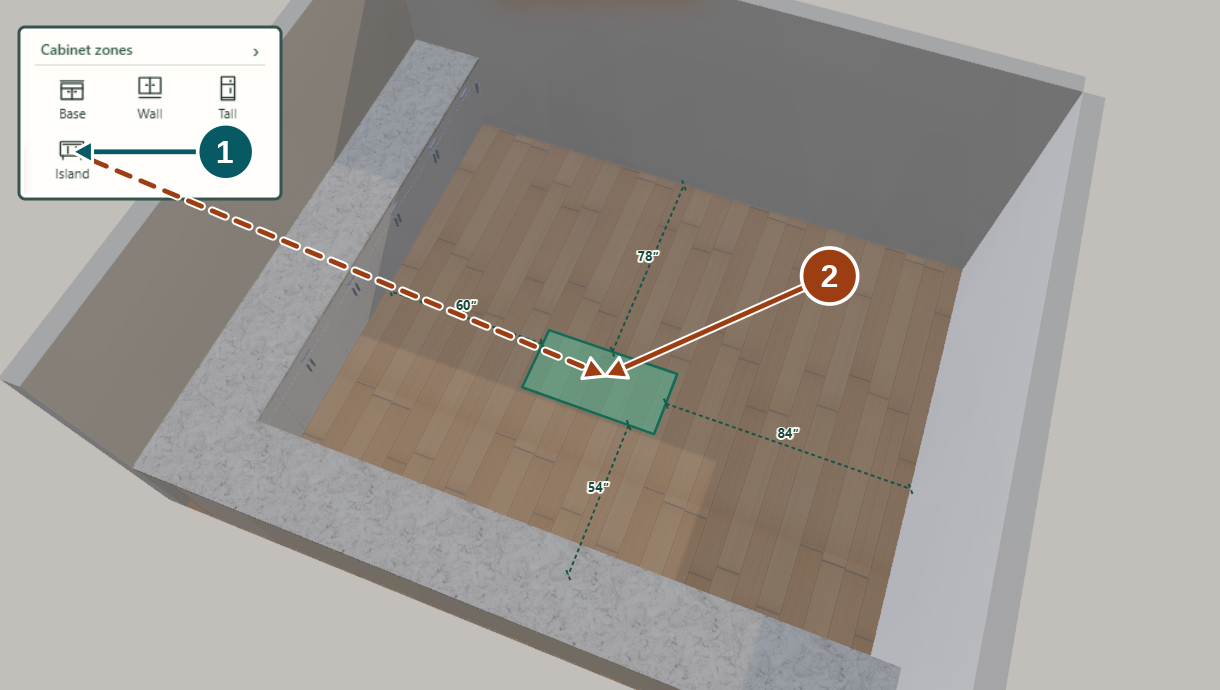
- 从 Cabinet zones 拖出 Island。
- 核对四周通道净距,在空地上松手。
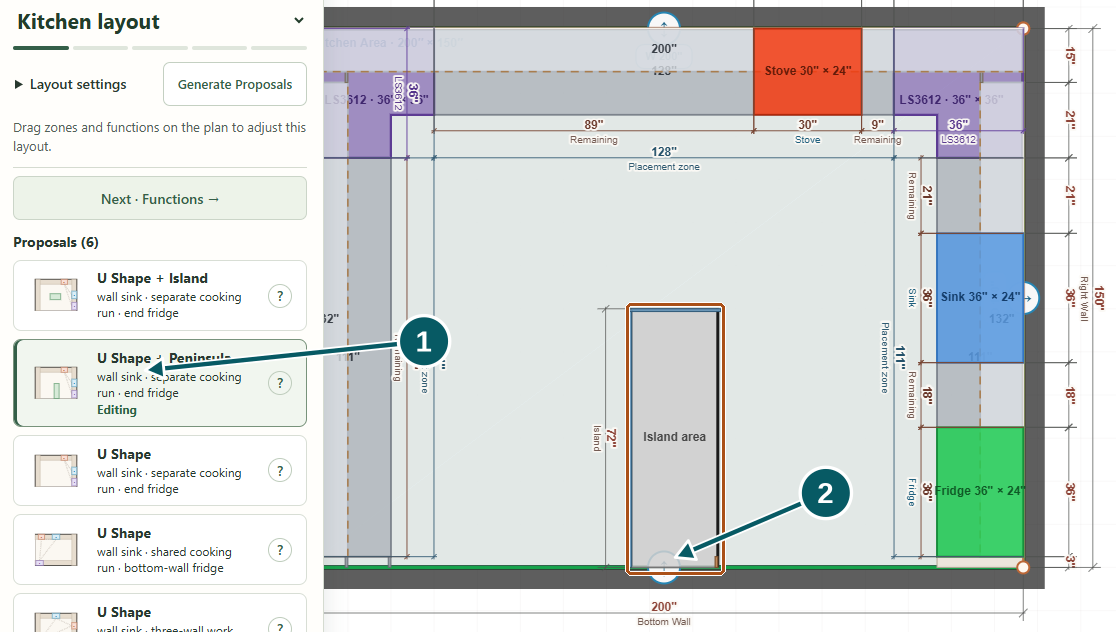
- 选择 U Shape + Peninsula 方案。
- 检查半岛与底墙的连接处。
打开 3D,展开 Place → Cabinet zones。松开工具的位置决定柜排如何连接。
- 独立岛台。将 Island 拖到空地上。预览框四周的尺寸线显示各侧到邻近墙面或柜体表面的净距。确认位置后松开。
- 背靠背双排岛台。将 Island 拖到已有岛台上。原岛台会高亮,新柜排显示为轮廓。确认两排对齐后松开。
- 连接半岛。将 Base 拖到已有地柜排的任一端,看到垂直的半岛预览后松开。连接处必须能容纳受支持的转角柜,并在两侧留足净空。如需从空墙面伸出半岛,可将 Island 拖到该墙面。
在 Group 模式下选中独立岛台,点击柜排长度旁的环形箭头,整座岛台会顺时针旋转 90°。连接墙体的半岛可沿墙拖动,拖动自由端可调整长度。点击一次 Undo 可撤销上一次编辑。
给台面添加瀑布侧板
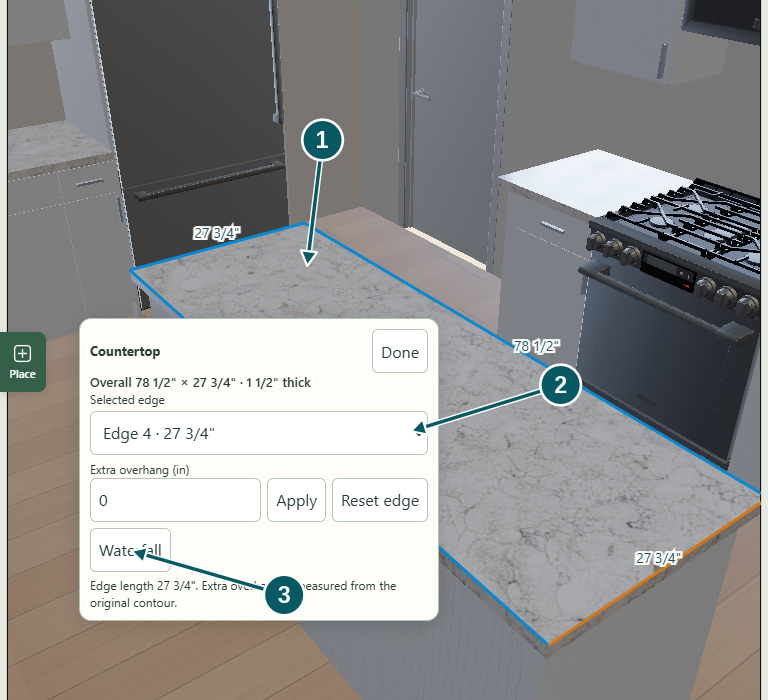
- 在 Item 模式下点击台面。
- 在 Selected edge 中选择外露端边。
- 点击 Waterfall 添加石材侧板。
- 在 3D → Item 中点选台面,在 Selected edge 中选一条外露边。橙色线标出正在编辑的边。
- 需要给座位留出悬挑时,在 Extra overhang (in) 中输入要增加的英寸数,再点 Apply。点击 Waterfall,石材侧板会从台面底面延伸至地面。标准端部的侧板贴靠柜体端板。座位侧保留悬挑深度,侧板位于悬挑外沿。
- 点击 Remove waterfall 可移除侧板并保留悬挑。Reset edge 会将所选边的悬挑和侧板一起恢复到初始状态。点击 Done 关闭编辑器。
文件、分享与常见问题
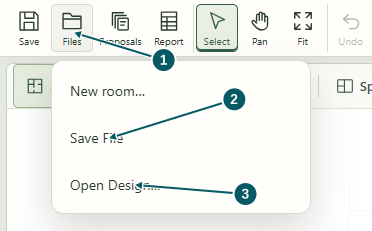
- 打开 Files。
- 点击 Save File 下载可编辑项目。
- 之后继续编辑时,点击 Open Design…。
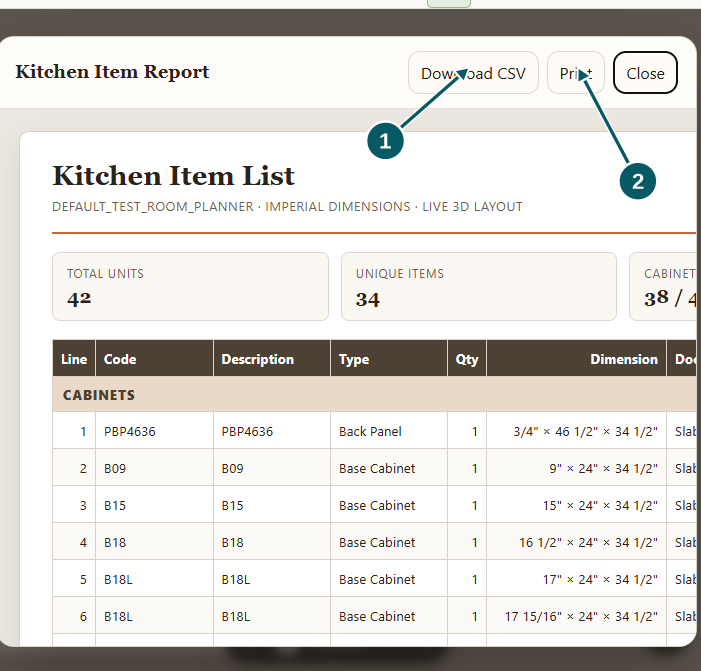
- 选择 Download CSV 下载表格。
- 需要纸质副本时选择 Print。
启动时或在 Files → New room… 中从 12 个房间模板中选择,并以英寸输入长度、宽度和层高。点击 Create room 后,可用 Select 拖动墙体或尺寸线以移动墙体,点击尺寸数字可输入精确长度。
点击 Save 或 Files → Save File 下载可编辑的 .kitchen.json,其中包含设计、已保存的方案和嵌入的参考图。在另一台设备上选择 Files → Open Design…,再打开该文件。要导入 Joyplan 户型图,请选择 Files → New room… → Import Joyplan DAE…。导入 DAE 需要已配置的转换服务。
- 版本不对:刷新并确认规划器和三维均为 V5.570;网站需完整匹配更新并刷新缓存。
- 三维为空:点击 3D 即可查看墙体、地面和门窗,随后可直接放置柜体。点击 Fit 可将房间重新居中。
- 房间/图片异常:检查源文件名及 reference-only 提示,通过 Full plan 查看整屋。
- 无法适配:核对电器宽度、开口、锁定及真实转角产品,修改可用范围或约束,不能直接接受缝隙。
- 交付前:核对实测尺寸、完整电器、转角柜、洗碗机操作、收口板、通道和剩余问题,随报表保存可编辑文件。
V5.407 以来的更新
打开 Help 即可进入全屏图解课程。选择步骤可查看对应工具或操作结果,点击截图可将其放大。
打开 3D 时,规划器会同时准备房间并加载视图。编辑柜体时,三维视图会复用未变化的几何体。加载完成后,绘图区上方的进度条会消失。
放置、编辑与工作区更新
- 在 3D 台面编辑器中选择外露边并点击 Waterfall,即可添加从台面底面延伸至地面的瀑布侧板。加长的悬挑保留原尺寸。拖动 Countertop 标题可移动窗口。
- 在 3D 中,将地柜放置区拖到一排地柜的任一端。垂直预览框显示半岛的连接位置,松开即可安装转角柜。
- 将转角柜拖到相连柜排上方的任一墙面,可高亮该墙并预览盲角柜的左右方向。松开即可安装,并为相邻柜排留出间隙。
- 私测网站使用受邀邮箱和六位验证码设置密码。通过 Files → Account 可以打开账号设置。所有者可通过顶部工具栏的 Admin 按钮添加测试邮箱或批准申请。
- 导入的门窗会按洞口尺寸安装三维模型,通道保持畅通,墙面仅显示实际转角和洞口边缘。
- 在 Joyplan 或图片转换的房间中,可将地柜、吊柜或高柜拖到墙面。柜体按转角与门窗之间的可用墙段布置。
- 在平面图或三维视图中将鼠标移到项目上即可看到琥珀色高亮。三维尺寸以英寸分数显示,例如 3/4″。
- 三维轮廓视图保留窗框、门框和洞口的边缘,连续墙面和墙顶上的拼接线已移除。
- 工作区工具。设计、视图、文件与辅助命令集中在左上方。左侧三列 Place 面板可固定,也可在鼠标悬停时展开。
- 在三维视图中放置岛台。将 Island 拖到空地可放置独立岛台,拖到空墙面可放置半岛,拖到已有岛台上可背靠背连接两排柜体。高亮显示的岛台和新柜排轮廓会标出连接位置。在 Group 模式中选中岛台可查看各侧净距。将岛台拖到空地上时,四条尺寸线会实时显示占地范围各边到最近墙面或柜体的净距。松开后,半透明包围框会标出放置位置,直到柜体生成。 点击尺寸即可直接编辑。
- 在二维平面图中多选。点击平面图标题栏中的叠方框勾选按钮,再逐项点选即可加入或移出选择。多选开启时,按钮会高亮显示。
- 打开三维视图。 顶部细线显示加载进度。需要浏览饰面时,点击 Material(材质)。
- 吊柜离地高度。在 Group 模式下点击吊柜组下方的尺寸,可调整柜组的安装高度。
- 在 3D 中编辑盲角柜。在单件模式中选择柜体即可打开与平面图相同的编辑窗口。将地柜或吊柜的盲角工具拖至内墙角。绿色高亮、墙名和柜体编号显示安装方向。移向相邻墙面可切换左右手,再松开完成放置。
- 拖动时高亮墙面。拖动地柜、吊柜、高柜或岛台靠近墙面时,目标墙会亮起。在三维视图中,将 Island 拖放到可用墙面,可生成垂直于墙面的半岛。移动已有岛台时,其外沿靠近的墙面也会高亮。
- 删除所选项目。在 Group 模式下,选中一排柜体、岛台或半岛,再点击 Delete。点击一次 Undo 即可恢复整组。在三维视图标题栏选择 Item,再点击柜体或端板。选择 Multi-select 后,逐个点击即可加入或移出选择。点击 Delete 会一并移除所选柜体及其关联的填缝板、端板和顶线。台面和踢脚板随剩余地柜调整。删除与地柜和吊柜共用一排的高柜后,规划器会在空出的位置补入地柜和吊柜,并按新布局更新冰箱侧封板、踢脚板、台面和顶线。点击 Undo 可一次恢复柜体和饰件。在二维或三维视图中未选中任何项目时,点击 Delete 并确认即可清空厨房。平面图和水电燃气点会保留,点击一次 Undo 可恢复厨房。
- 双排岛台端板。两排柜体共用端板。如果设计检查发现洗碗机旁的空隙过窄,可选择该问题,查看距离并将水槽和洗碗机一起移至端板。
- 三维选柜与编辑。点击或轻触柜体,蓝色会标出当前选中的柜体。拖动边缘箭头可调宽,拖动柜体可调整排列顺序。选中高柜后可在 Tall Cabinet、Fridge 和 Appliance 之间切换。
- 移动电器和岛台。点击 3D 可单独打开三维视图,Split view 可打开组合视图。拖动工作三角形的顶点可移动对应电器。选择 Group 可整体移动柜列或调整长度。Undo 旁的 History 可查看本次会话最近 50 步编辑。
- 吸附到柜列。沿柜列移动水槽或炉灶,相邻柜体会随之调整。把洗碗机拖到水槽左半边或右半边,即可尝试安装在该侧。冰箱或高柜会吸附到较近且可安装的收口端。按住 Alt 拖动可沿当前墙微调。
- 查看移动进度。松开顶点后,依次显示 Fitting cabinets…(调整柜体)和 Updating 3D view…(更新三维视图)。进度条消失后可查看结果。若水槽进入转角预留区,可选择最近的可行位置或保留草稿。
- 安装柜体收口件。将 End panel(端板)或 Filler(填条)拖向柜侧。在三维视图中,加粗轮廓标出安装端。绿色表示可松开并安装所示板件,琥珀色表示有阻挡。
- 检查转角和台面。若同高度的柜体侵入 L 形转角柜的任一侧,Design check 会指出重叠。开放式厨房的半岛台面可越过厨房标注边界,其范围由实际地面和墙面完成面限定。
- 从房源或截图开始。在 Files → New room… → Image / PDF → Floor Plan… 中粘贴截图或受支持的 Zillow 户型图链接。点击 Use floor plan 可先进入识别出的厨房,查看布置区和电器标记,再点击 Generate Cabinets 生成柜体。点击 Compare kitchen 可将方案与可用的厨房全景并排查看。
- 比较方案。打开 Auto Design,绘制或调整 Kitchen Area,再点击 Generate Proposals。点击缩略图旁的 ? 查看方案的取舍。生成柜体后,选择其他方案会同步更新已打开的视图。在分屏柜体平面图中点击 Tags 可显示尺寸。
- 复核实测柜列和靠墙收口。修改门的尺寸后,相邻柜列会重新适配。柜体区域止于隔墙的完成面。Generate Cabinets 会在柜列与垂直实墙相接处预留填条,冰箱及其上柜靠墙一侧共用一块通高填条。
- 查看饰面。点击三维视图右下角的立方体切换显示模式。打开左侧 Place → 3D cabinet tools 可选择门型、材质、台面、装饰件和柜内配件,也可开关柜门。AO 和 AI Render 位于顶部工具栏。